Listen nunca almacena tus conversaciones en nuestros servidores. Tu audio permanece en tu iCloud Drive personal, cifrado por Apple. Solo el paso de procesamiento IA transita por nuestra infraestructura, sin ninguna retención.
Primer inicio
Tras instalar desde TestFlight o el App Store, abre Listen. La app solicita permiso para el micrófono - concédelo. Es el único permiso necesario.
Tu primera grabación
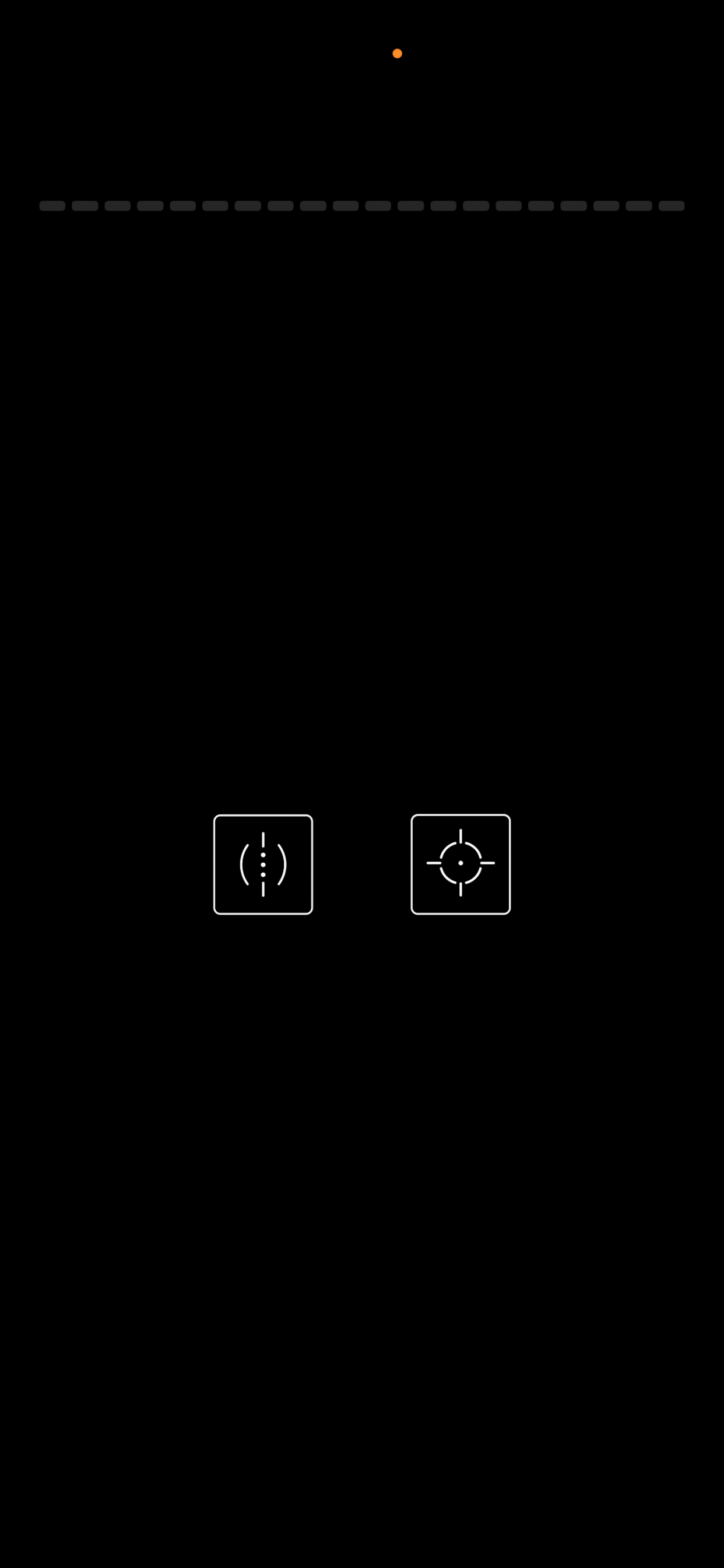
Pulsa la pestaña "Grabar" abajo a la izquierda. Confirma el consentimiento de las personas presentes, luego aparece la pantalla negra con barras verdes. Pulsa Stop para terminar.
Cada barra corresponde a un segmento de 30 s procesado.
Grabar con el Apple Watch
La app del Watch se abre automáticamente desde el Watch. Pulsa el botón de inicio. El Watch y el iPhone comparten la misma biblioteca iCloud.
Entender la transcripción
Listen transcribe en segmentos de 30 segundos durante la grabación. Al final, un paso de diarización identifica a los locutores. El resultado aparece en la biblioteca.
 Pausa
Suspende la grabación
Pausa
Suspende la grabación
 Stop
Termina y transcribe
Stop
Termina y transcribe
 Reanudar
Reanuda tras pausa
Reanudar
Reanuda tras pausa
La biblioteca
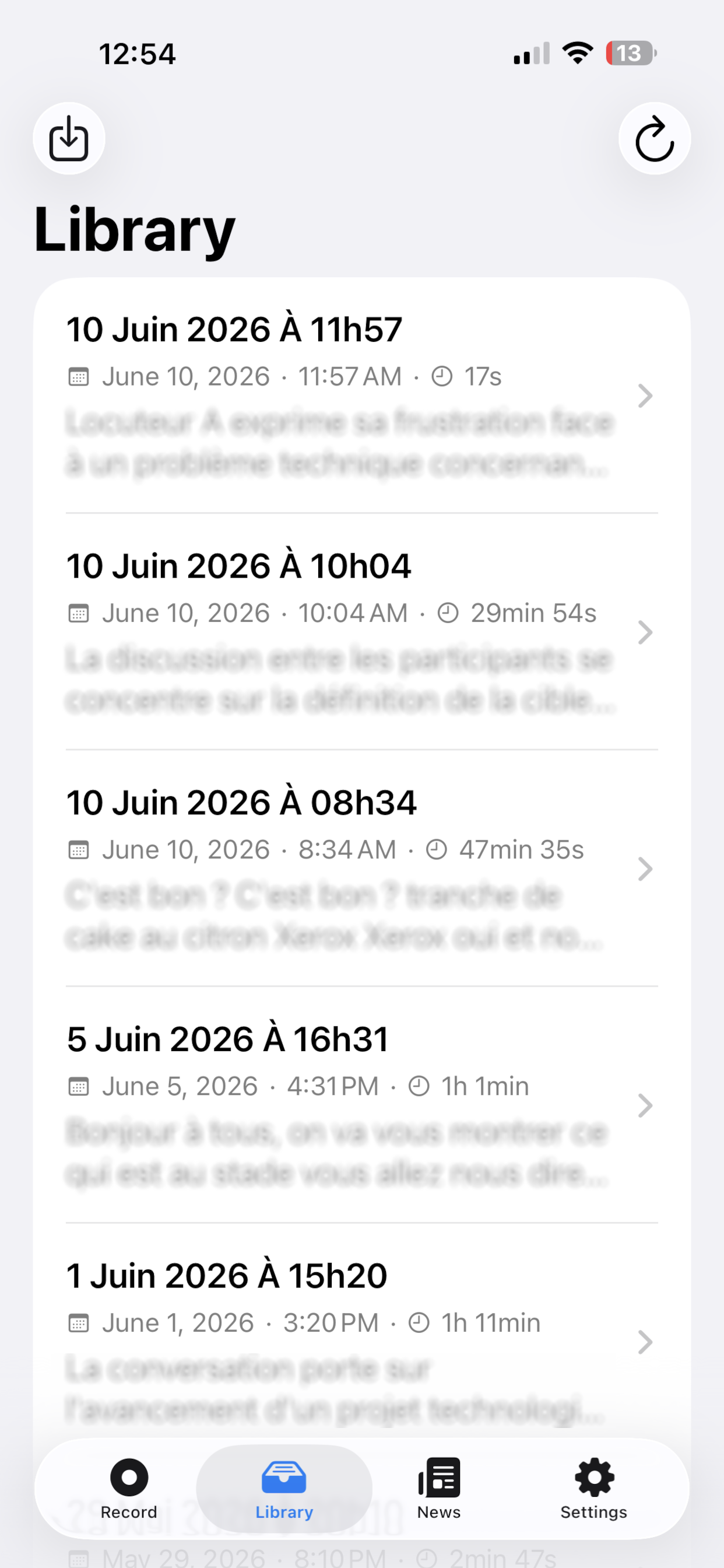
Todas tus grabaciones aparecen con título, fecha, duración y vista previa del texto. Desliza a la izquierda para eliminar. Toca para ver los detalles.
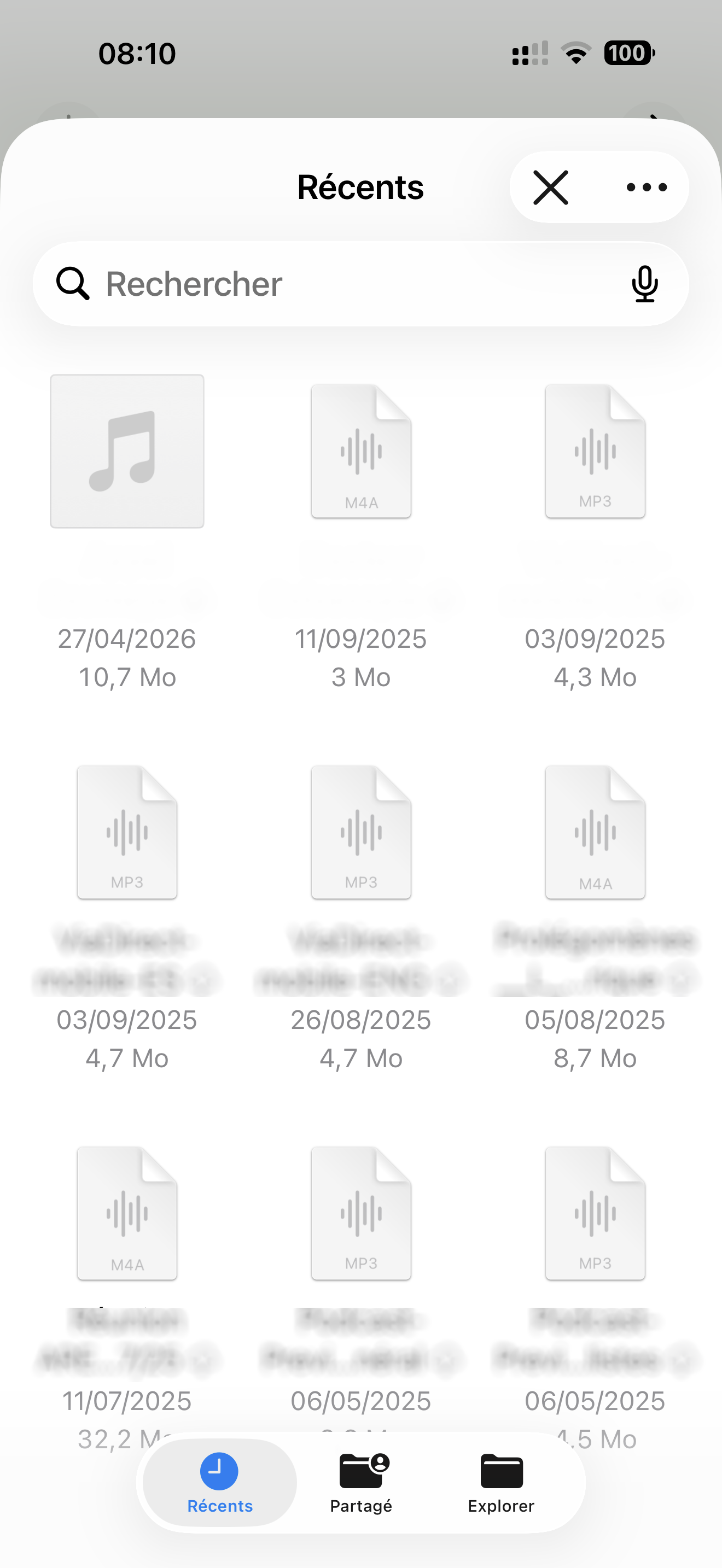
Importar un archivo de audio
Toca el botón ↓ en la parte superior izquierda de la Biblioteca para importar un archivo existente (Dictáfono, otra app, email…). Se transcribirá igual que una grabación directa.
🎤 iPhone Notas de voz (Dictáfono) → M4A, directamente compatible
⚠️ Máx 25 MB (~50 min M4A estándar, ~26 min MP3 128 kbps)
Retranscribir y analizar
Si la transcripción está incompleta o cambias de motor, usa "Re-transcribir". "Analizar" regenera el resumen y las decisiones/tareas desde el transcript existente.
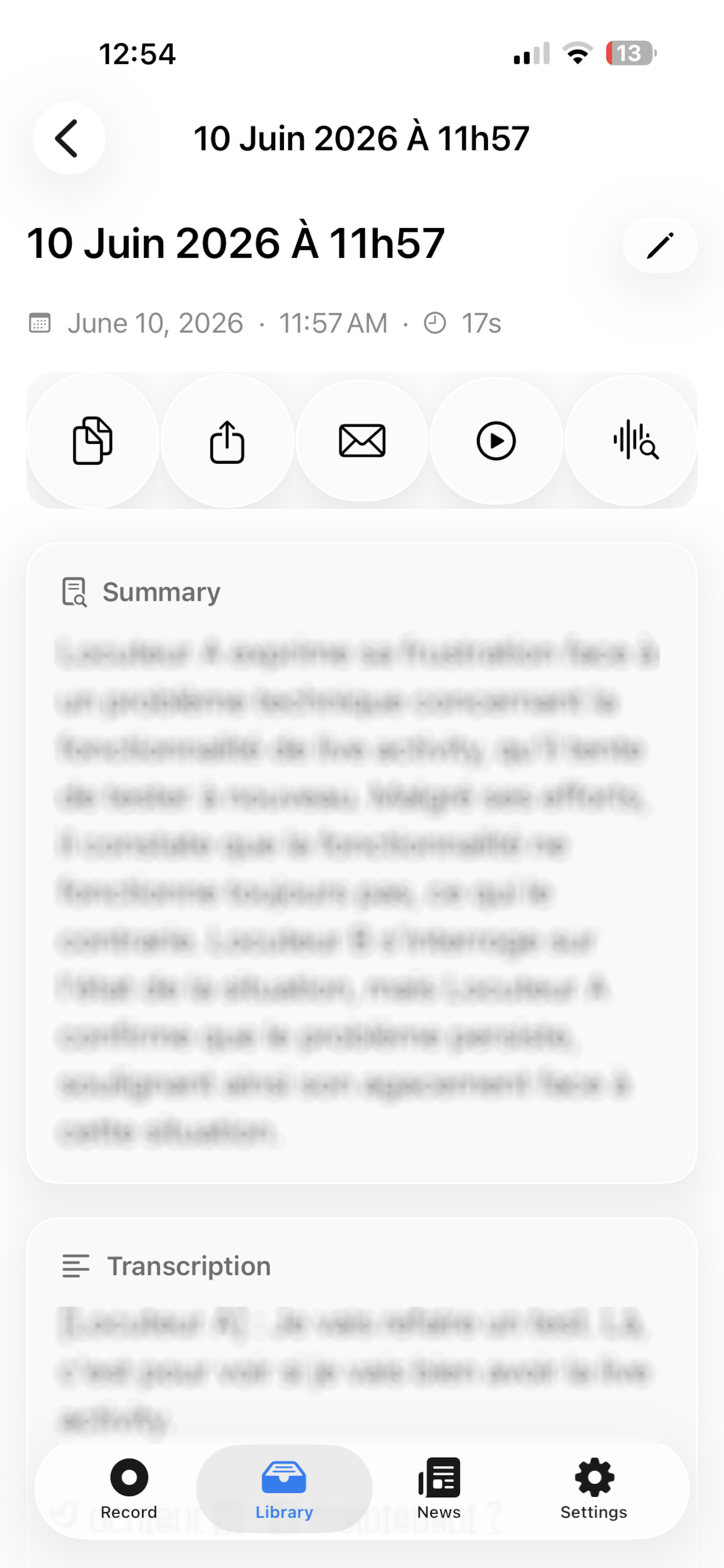
Resumen y decisiones/tareas
Tras cada grabación, la IA genera automáticamente un resumen y extrae las decisiones tomadas y las tareas pendientes. Las tareas son marcables directamente en la app.
Correo enriquecido en tu idioma
El correo automático contiene: resumen, decisiones, tareas y transcripción completa - en el idioma de tu iPhone (francés, inglés o español).
Tus claves API personales
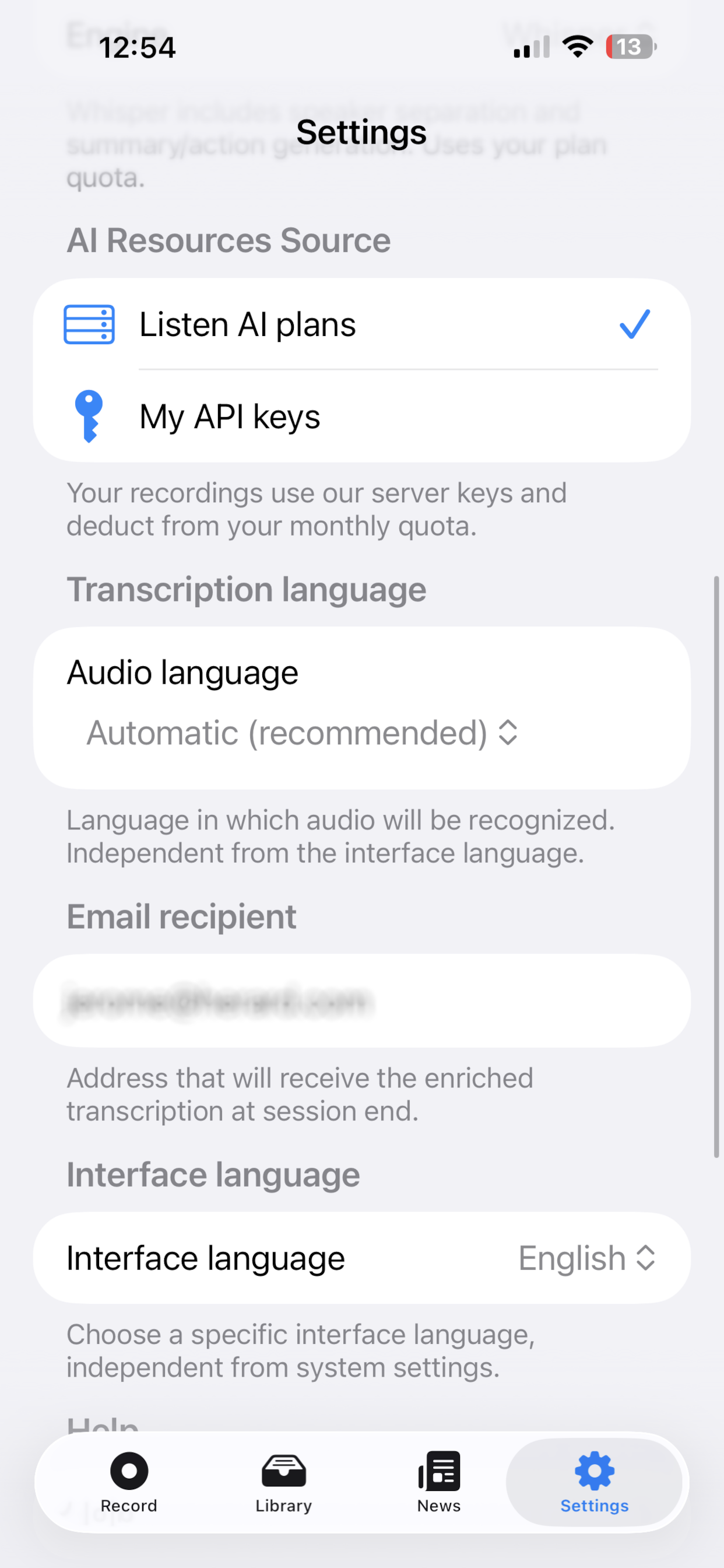
En Ajustes, introduce tu propia clave OpenAI (sk-…) y/o Gladia. Se usarán en lugar de las claves del servidor - tu cuota mensual no se descuenta.
Privacidad - nada almacenado en nuestros servidores
Ninguna conversación se almacena con nosotros. El audio permanece en tu iCloud Drive (cifrado por Apple). Las transcripciones pasan en tránsito por la API de IA y se eliminan inmediatamente.
Preguntas frecuentes
¿Cómo grabo una conversación con mi iPhone?
Abre Listen y pulsa el botón de grabación: la app captura el audio de forma continua, incluso en segundo plano o con la pantalla bloqueada. Pulsa pausa para suspender, o stop para terminar e iniciar automáticamente la transcripción. La grabación queda disponible en tu biblioteca, sincronizada vía iCloud.
¿Cómo grabo una conversación con el Apple Watch?
Desde la app Listen en tu Apple Watch (watchOS 26), pulsa el botón de grabación directamente en la muñeca, sin sacar el iPhone. Puedes pausar, reanudar o detener la grabación desde el reloj; después se sincroniza automáticamente con tu iPhone para la transcripción.
¿Cómo transcribo una grabación a texto?
Una vez terminada la grabación (o importado un archivo de audio), ábrelo en tu biblioteca e inicia la transcripción: Listen convierte el audio en texto con identificación automática de los interlocutores (diarización), y genera un resumen, las decisiones tomadas y las tareas pendientes. El texto puede enviarse después por correo.
¿Cómo uso mi propia clave API de Whisper o Gladia?
En los ajustes de Listen, sección claves API, pega tu clave personal de OpenAI (para Whisper) o de Gladia. Créala previamente en platform.openai.com o app.gladia.io. Una vez guardada la clave, selecciona el motor correspondiente antes de iniciar una transcripción: el consumo se factura entonces directamente por el proveedor, sin pasar por los paquetes de tiempo de Listen.
¿Listen es gratis?
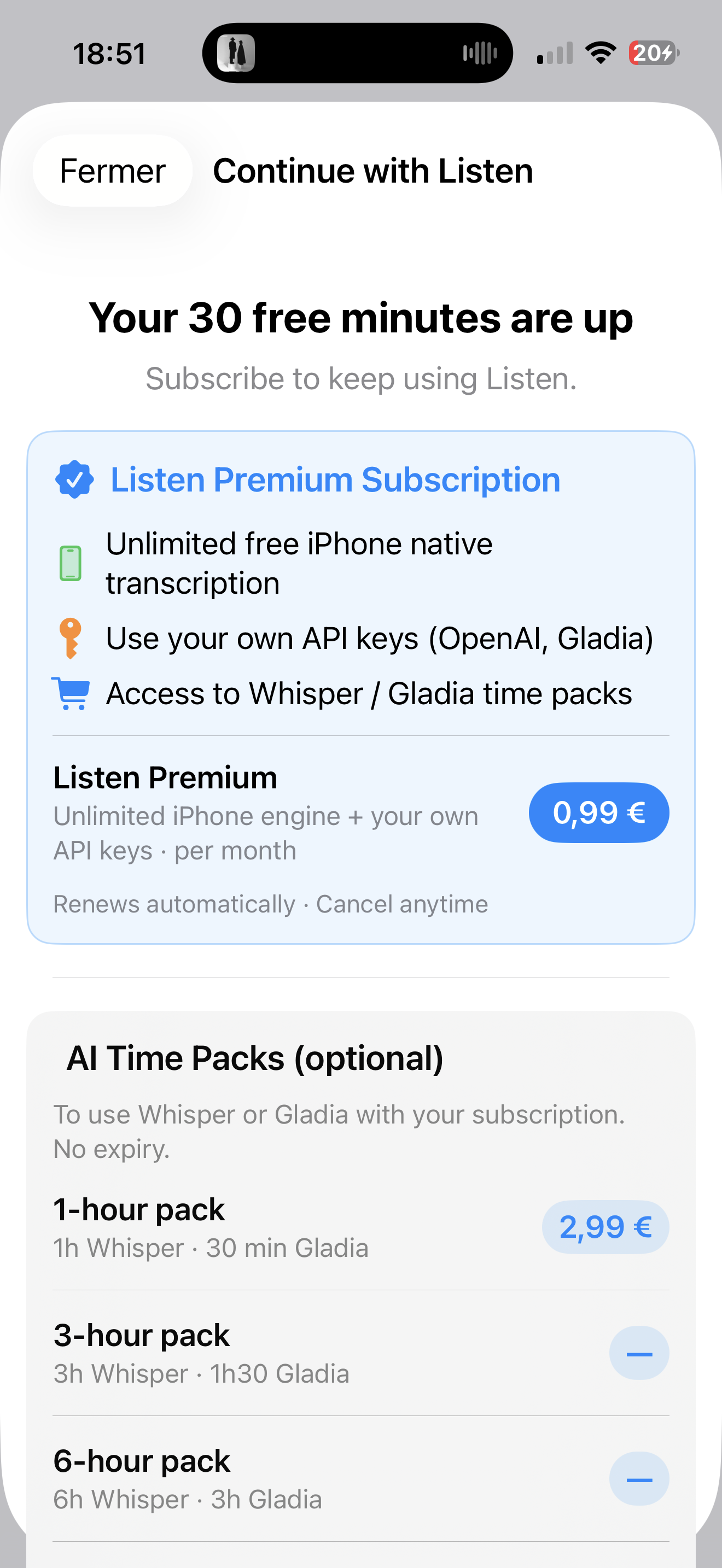
Listen ofrece una prueba gratuita de 30 minutos con nuestro mejor motor IA al instalar la app. Después, la transcripción nativa de iPhone sigue siendo ilimitada y gratuita con la suscripción Listen Premium (0,99 €/mes). Los motores Whisper y Gladia requieren tu propia clave API o un paquete de tiempo.
¿Mis grabaciones se almacenan en vuestros servidores?
No. Listen nunca almacena tus conversaciones en nuestros servidores. Tus archivos de audio permanecen en tu iCloud Drive personal, cifrado por Apple. Solo el paso de procesamiento por la IA transita por nuestra infraestructura, sin ninguna conservación.
¿Cuál es la diferencia entre los motores Whisper, Gladia y nativo?
El motor nativo de iPhone está integrado en iOS: ilimitado y gratuito con la suscripción Premium. Whisper (OpenAI) y Gladia ofrecen una transcripción más precisa con diarización avanzada, pero requieren tu propia clave API o un paquete de tiempo (desde 2,99 €).
¿Listen funciona con Apple Watch?
Sí. Puedes iniciar, pausar y detener una grabación directamente desde tu Apple Watch (watchOS 26), sin sacar el iPhone.
¿Qué formatos de audio puedo importar?
Listen acepta archivos M4A, MP3, WAV y AAC de hasta 25 MB (unos 50 minutos en M4A estándar, o 26 minutos en MP3 128 kbps). Las Notas de voz de iPhone son directamente compatibles.
¿Puedo cancelar mi suscripción en cualquier momento?
Sí. La suscripción Listen Premium se compra y se gestiona directamente a través del App Store, como cualquier suscripción de Apple: puedes cancelarla en cualquier momento desde los ajustes de tu cuenta de Apple, sin compromiso.
¿En qué idiomas funciona Listen?
La aplicación y los motores de transcripción admiten francés, inglés y español, con detección automática del idioma hablado.
¿Listo para empezar?
Descargar