Listen ne stocke jamais vos conversations sur nos serveurs. Votre audio reste dans votre iCloud Drive personnel, chiffré par Apple. Seule l'étape de traitement IA transite par notre infrastructure, sans aucune conservation.
Premier lancement
Après installation via TestFlight ou l'App Store, ouvrez Listen. L'app demande la permission d'accéder au micro - accordez-la. C'est la seule permission requise.
Votre premier enregistrement
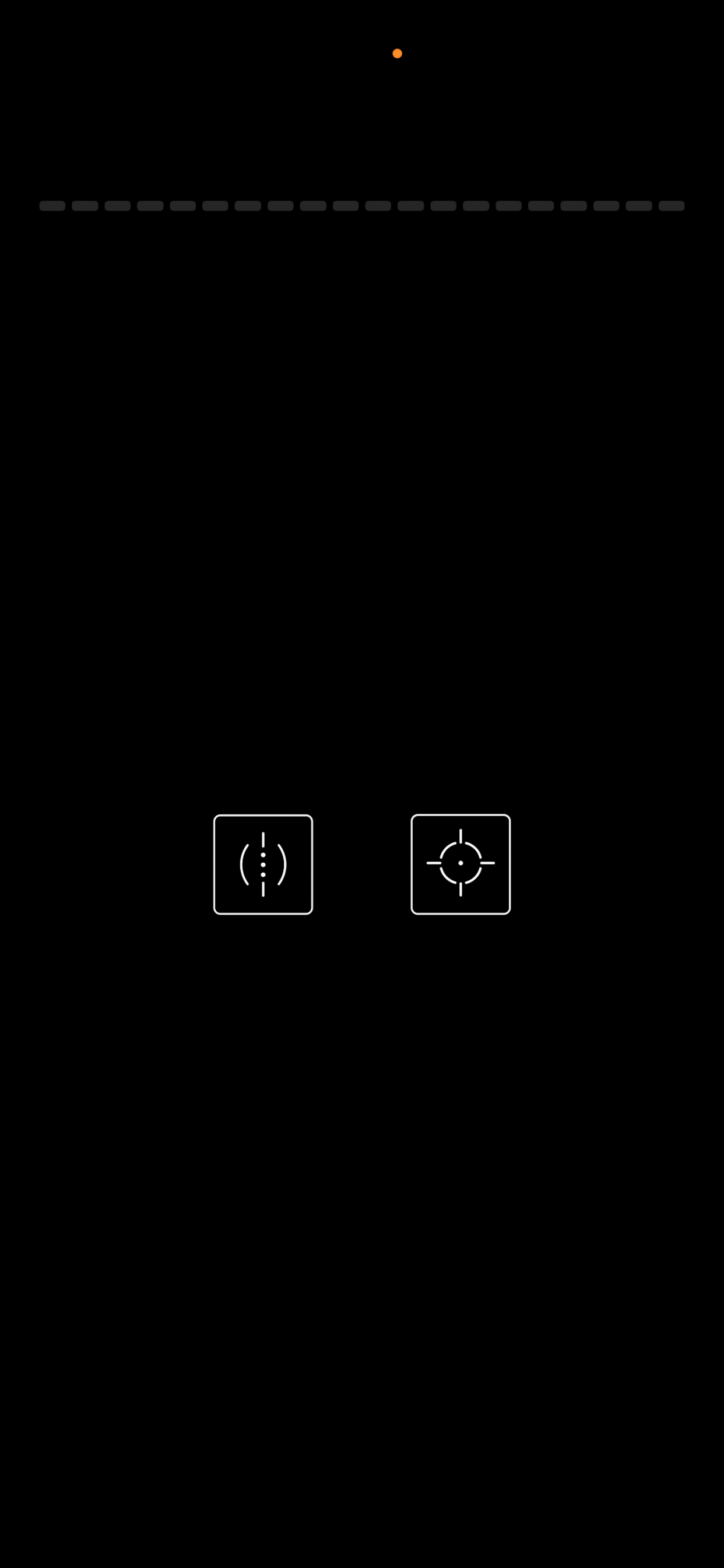
Appuyez sur l'onglet « Enregistrer » en bas à gauche. Confirmez le consentement des personnes présentes, puis l'écran noir avec les barres vertes apparaît. Appuyez sur Stop pour terminer.
Chaque barre correspond à un segment de 30 s traité. Plus il y en a, plus la session est longue.
Enregistrer avec l'Apple Watch
L'app Watch s'ouvre automatiquement depuis la Watch. Appuyez sur le bouton de démarrage. La Watch et l'iPhone partagent la même bibliothèque iCloud.
Comprendre la transcription
Listen transcrit par segments de 30 secondes pendant l'enregistrement. À la fin, une étape de diarisation identifie les locuteurs. Le résultat apparaît dans la bibliothèque.
 Pause
Suspend l'enregistrement
Pause
Suspend l'enregistrement
 Stop
Termine et transcrit
Stop
Termine et transcrit
 Reprendre
Reprend après pause
Reprendre
Reprend après pause
La bibliothèque
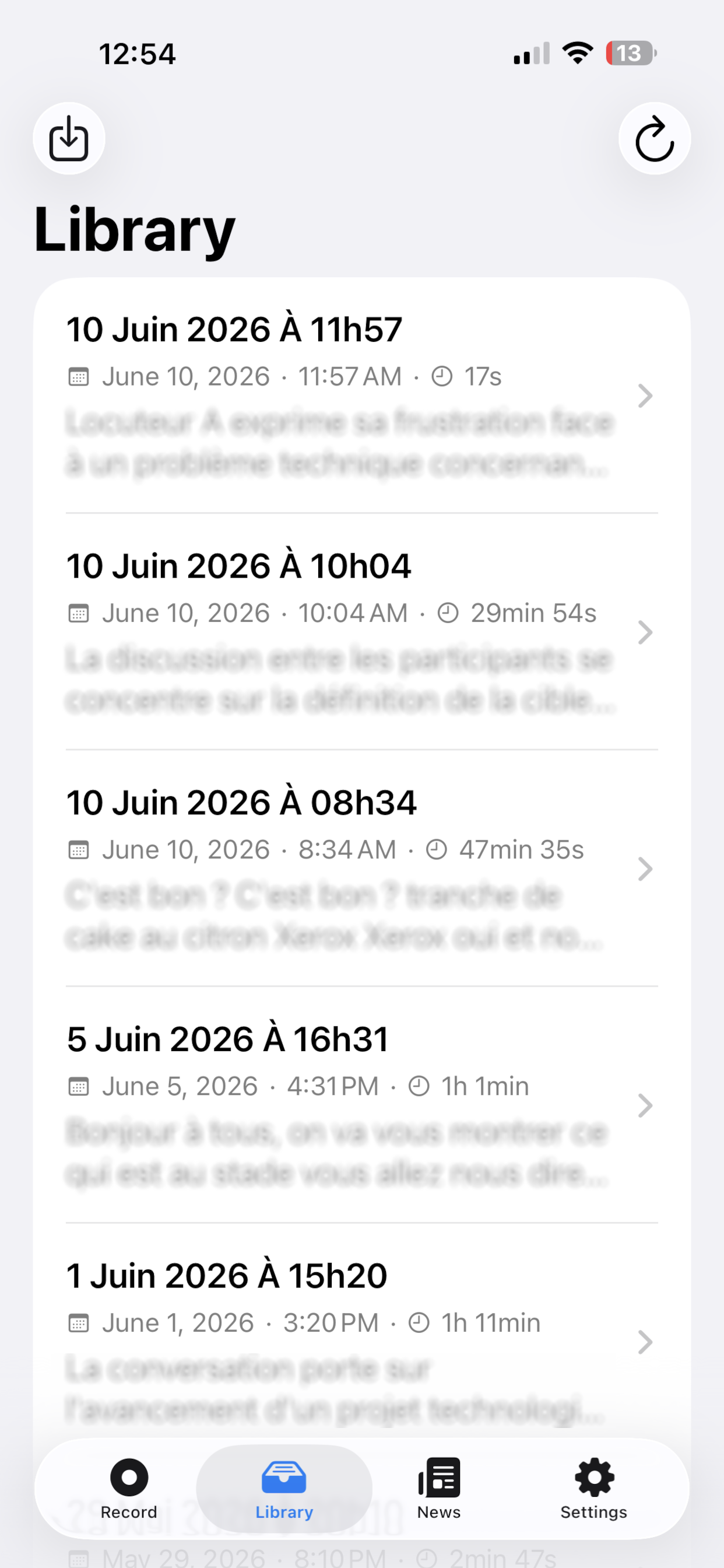
Tous vos enregistrements sont listés avec titre, date, durée et aperçu du texte. Glissez vers la gauche pour supprimer. Appuyez pour voir les détails.
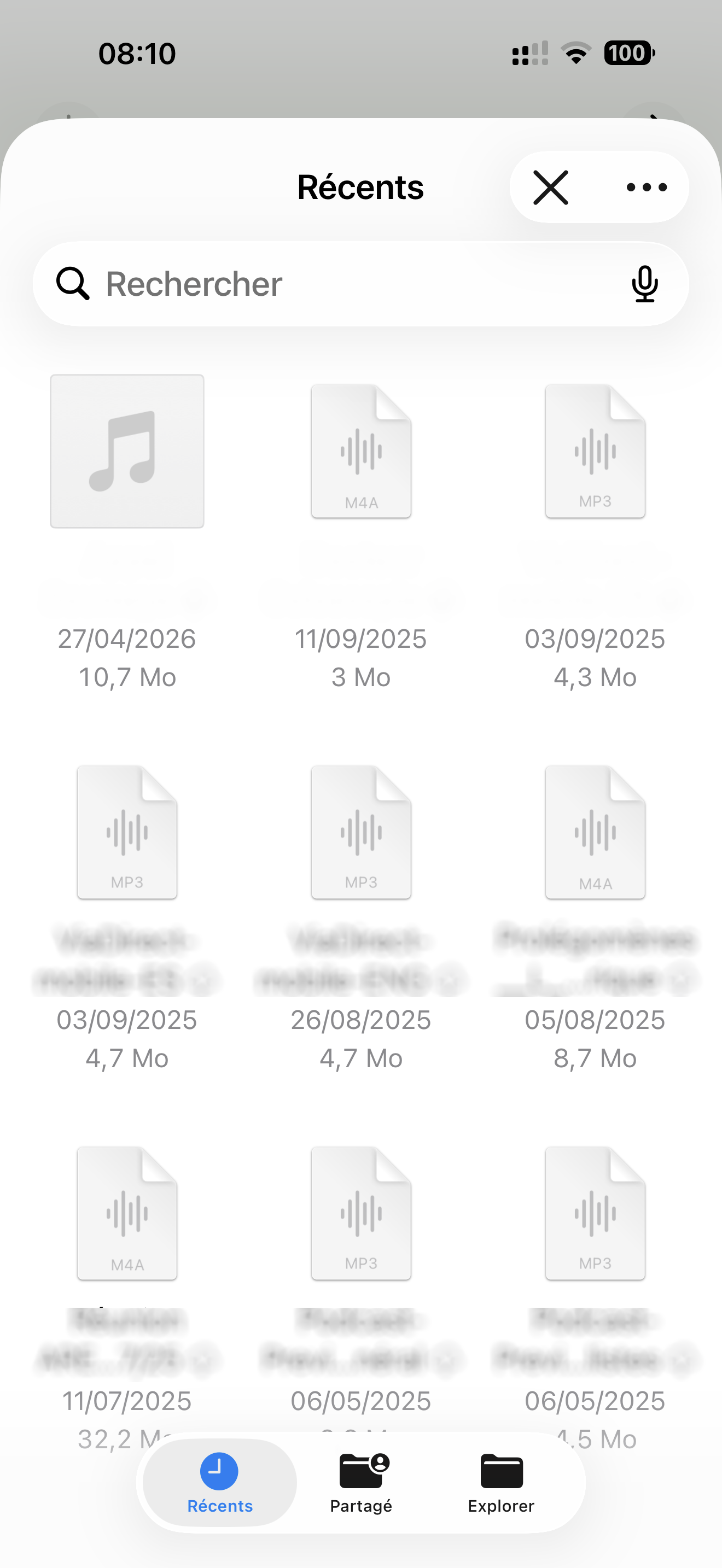
Importer un fichier audio
Appuyez sur le bouton ↓ en haut à gauche de la Bibliothèque pour importer un fichier existant (Dictaphone, autre app, email…). Il sera transcrit comme un enregistrement direct.
🎤 Dictaphone iPhone (Mémos vocaux) → M4A, directement compatible
⚠️ Max 25 Mo (~50 min en M4A qualité standard, ~26 min en MP3 128 kbps)
Re-transcrire et analyser
Si la transcription est incomplète ou si vous changez de moteur, utilisez « Re-transcrire ». Le bouton « Analyser » régénère le résumé et les décisions/tâches depuis le transcript existant.
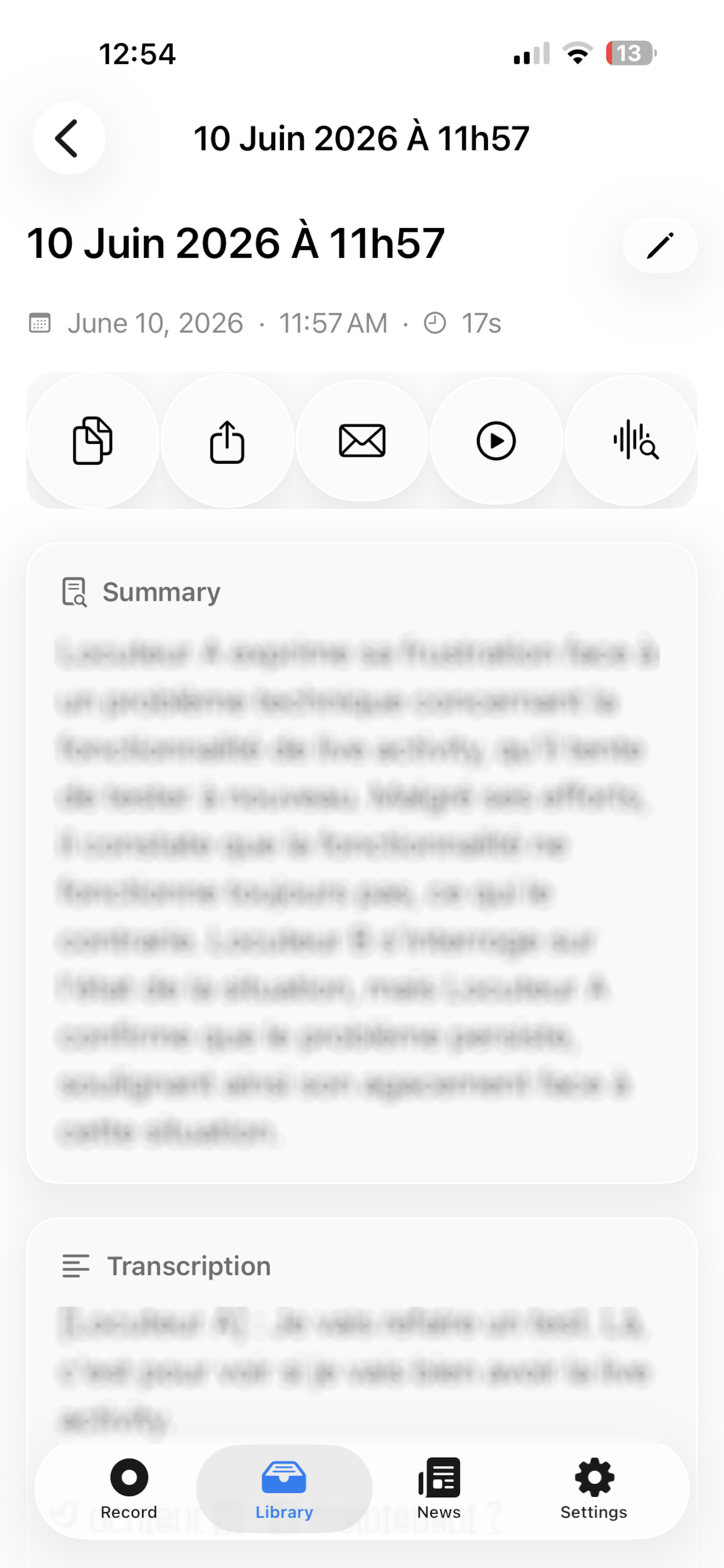
Résumé et décisions/tâches
Après chaque enregistrement, l'IA génère automatiquement un résumé (visible dans la fiche) et extrait les décisions actées et les tâches à faire. Les tâches sont cochables directement dans l'app.
Mail enrichi dans votre langue
Le mail envoyé automatiquement contient : résumé, décisions, tâches et transcription complète. Il est rédigé dans la langue de votre iPhone (français, anglais ou espagnol).
Vos clés API personnelles
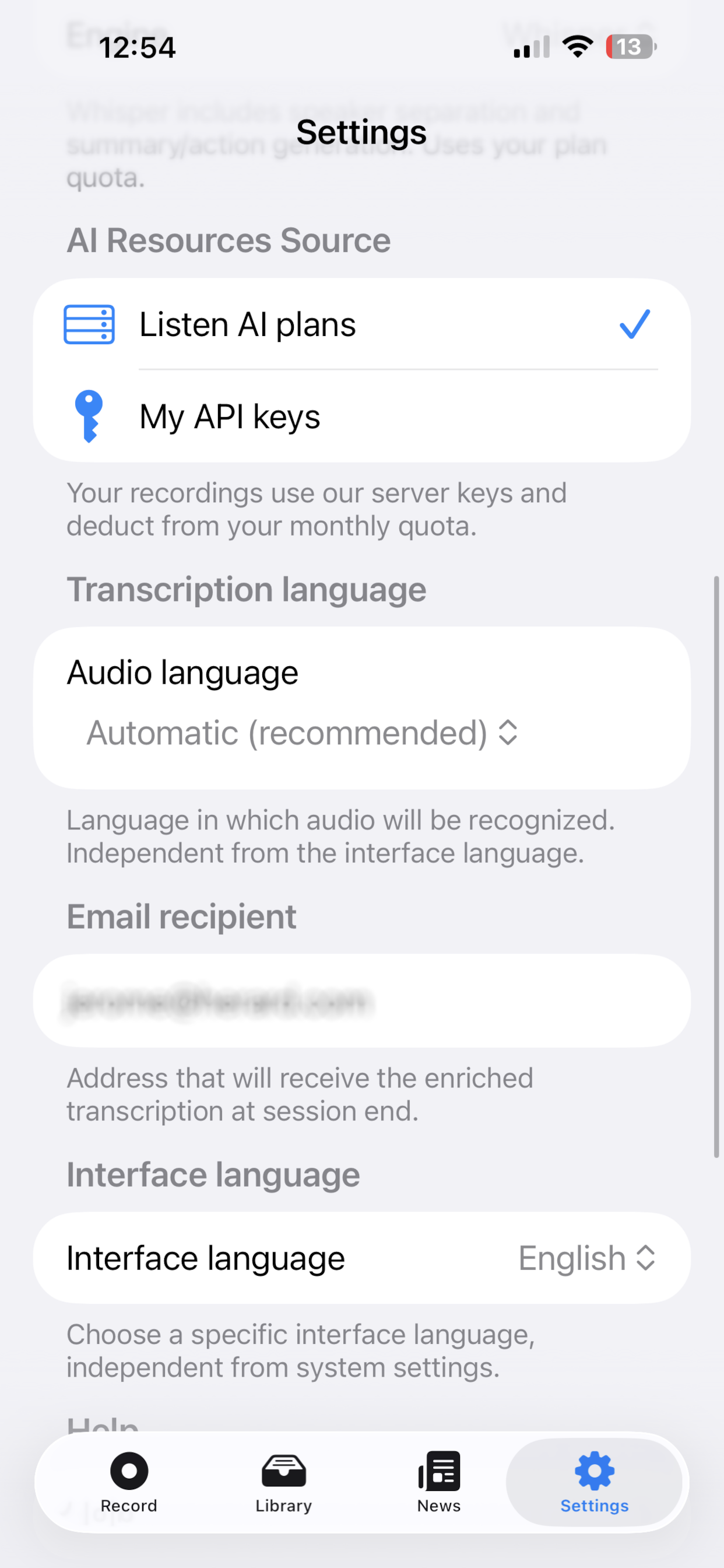
Dans Réglages → « Vos clés API personnelles », entrez votre propre clé OpenAI (sk-…) et/ou Gladia. Elles seront utilisées à la place des clés serveur - votre quota mensuel n'est pas décompté.
Confidentialité - ce qui ne passe pas par nos serveurs
Aucune conversation n'est stockée chez nous. L'audio reste dans votre iCloud Drive (chiffré Apple). Les transcriptions passent en transit par l'API de traitement IA, puis sont immédiatement supprimées.
Questions fréquentes
Comment enregistrer une conversation avec son iPhone ?
Ouvrez Listen, appuyez sur le bouton d'enregistrement : l'app capture l'audio en continu, même en arrière-plan ou écran verrouillé. Appuyez sur pause pour suspendre, ou sur stop pour terminer et lancer automatiquement la transcription. L'enregistrement est ensuite disponible dans votre bibliothèque, synchronisée via iCloud.
Comment enregistrer une conversation avec l'Apple Watch ?
Depuis l'app Listen sur votre Apple Watch (watchOS 26), appuyez sur le bouton d'enregistrement directement au poignet, sans sortir votre iPhone. Vous pouvez mettre en pause, reprendre ou arrêter l'enregistrement depuis la montre ; il se synchronise ensuite automatiquement avec votre iPhone pour la transcription.
Comment retranscrire un enregistrement en texte ?
Une fois l'enregistrement terminé (ou un fichier audio importé), ouvrez-le dans la bibliothèque et lancez la transcription : Listen convertit l'audio en texte avec identification automatique des locuteurs (diarisation), puis génère un résumé, les décisions prises et les tâches à faire. Le texte peut ensuite être envoyé par email.
Comment utiliser ma propre clé API Whisper ou Gladia ?
Dans les réglages de Listen, section clés API, collez votre clé personnelle OpenAI (pour Whisper) ou Gladia. Créez-la au préalable sur platform.openai.com ou app.gladia.io. Une fois la clé enregistrée, sélectionnez le moteur correspondant avant de lancer une transcription : la consommation est alors facturée directement par le fournisseur, sans passer par les packs de temps Listen.
Listen est-elle gratuite ?
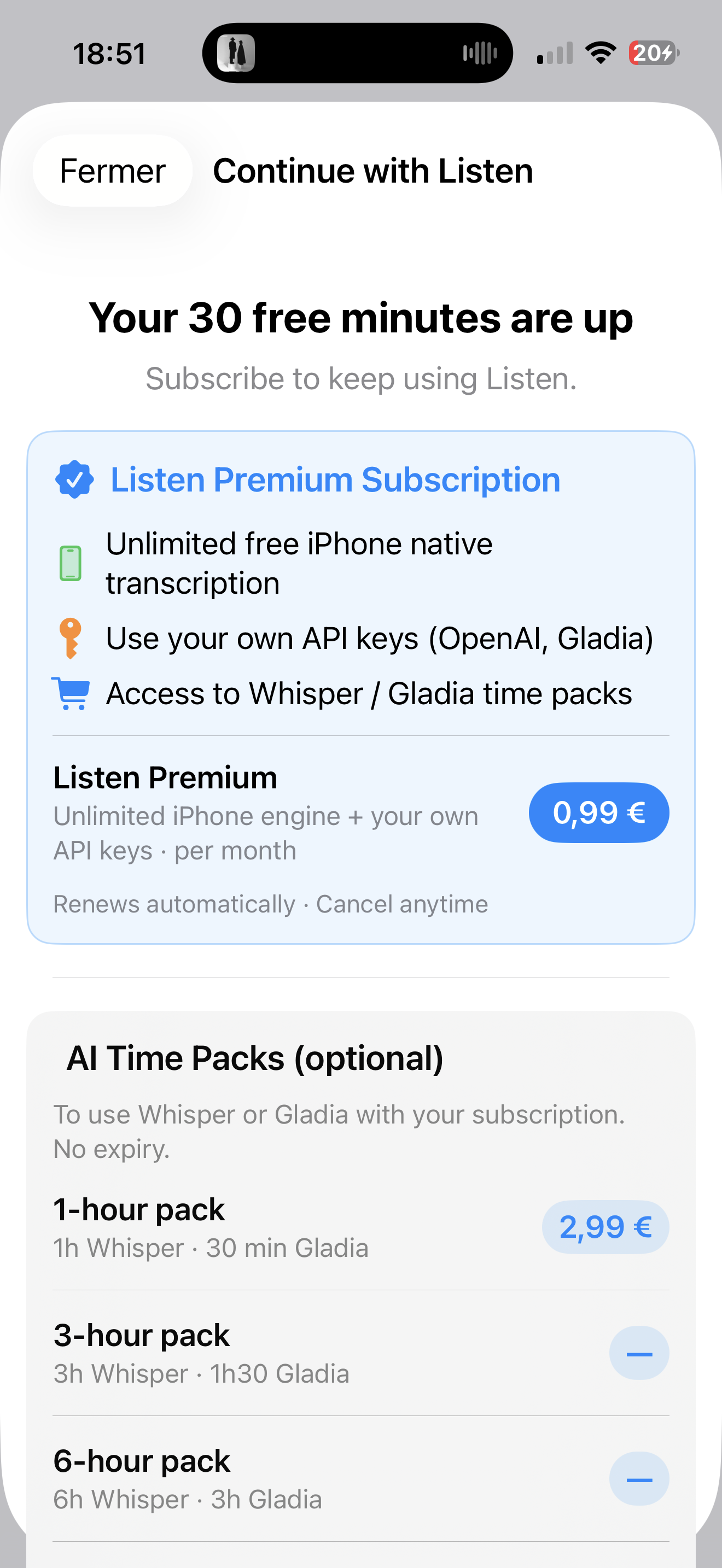
Listen offre un essai gratuit de 30 minutes de transcription à l'installation avec notre meilleur moteur IA. Ensuite, la transcription native iPhone reste illimitée et gratuite avec l'abonnement Listen Premium (0,99 €/mois). Les moteurs Whisper et Gladia nécessitent votre propre clé API ou un pack de temps.
Mes enregistrements sont-ils stockés sur vos serveurs ?
Non. Listen ne stocke jamais vos conversations sur nos serveurs. Vos fichiers audio restent dans votre iCloud Drive personnel, chiffré par Apple. Seule l'étape de traitement par l'IA transite par notre infrastructure, sans aucune conservation.
Quelle est la différence entre les moteurs Whisper, Gladia et natif ?
Le moteur natif iPhone est intégré à iOS : illimité et gratuit avec l'abonnement Premium. Whisper (OpenAI) et Gladia offrent une transcription plus précise avec diarisation avancée, mais nécessitent une clé API personnelle ou l'achat d'un pack de temps (à partir de 2,99 €).
Listen fonctionne-t-il avec l'Apple Watch ?
Oui. Vous pouvez démarrer, mettre en pause et arrêter un enregistrement directement depuis l'Apple Watch (watchOS 26), sans sortir votre iPhone.
Quels formats audio puis-je importer ?
Listen accepte les fichiers M4A, MP3, WAV et AAC jusqu'à 25 Mo (environ 50 minutes en M4A qualité standard, ou 26 minutes en MP3 128 kbps). Les mémos vocaux iPhone (Dictaphone) sont directement compatibles.
Puis-je annuler mon abonnement à tout moment ?
Oui. L'abonnement Listen Premium s'achète et se gère directement via l'App Store, comme tout abonnement Apple : vous pouvez l'annuler à tout moment depuis les réglages de votre compte Apple, sans engagement.
En quelles langues Listen fonctionne-t-il ?
L'application et les moteurs de transcription prennent en charge le français, l'anglais et l'espagnol, avec détection automatique de la langue parlée.
Prêt à vous lancer ?
Télécharger